
GTO Wizardでプリフロップレンジを確認する方法
GTO Wizardのソリューション画面でプリフロップレンジを確認する方法を解説。条件設定・レンジ表の見方・3ベットレンジの確認手順をスクリーンショット付きで紹介します。

📝 この記事の位置づけ: GTO Wizardのソリューション画面の操作ガイドです。ハンドレンジ表の読み方とポジション別オープンレンジを覚えようを先に読むとスムーズです。まだアカウントを持っていない方はGTO Wizardの料金と登録方法から始めましょう。
レンジ表を覚えたけど、「本当にこれで合ってる?」と気になったことはありませんか。GTO Wizardのソリューション画面を使えば、数学的に正しいプリフロップ戦略をいつでも確認できます。この記事では、画面の開き方からレンジ表の読み方、3ベットレンジの確認方法までをスクリーンショット付きで解説します。
この記事でわかること
- ソリューション画面の開き方と条件設定
- レンジ表の色の意味と読み方
- ハンドの詳細(混合戦略)の確認方法
- オープンに対する3ベットレンジの確認方法
レンジの確認方法を身につけると、ポーカーの勉強が一気に加速します。
- 🃏 プリフロップで参加するハンドに迷わなくなる — 「このハンドで参加していいの?」という不安がなくなります
- 📈 自分のプレイのミスを自分で発見できる — 感覚に頼らず、数字で正解を確認する習慣がつきます
- 🧱 ポーカーを勉強するための基盤ができる — プリフロップが固まれば、フロップ以降の判断もブレなくなります
GTO Wizardのソリューション画面を開く方法
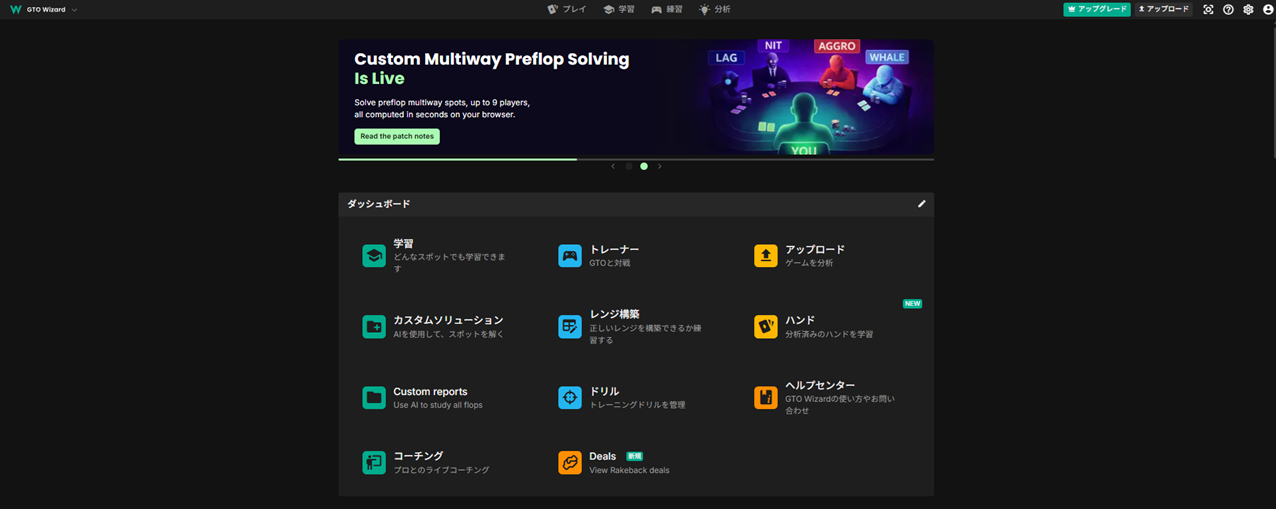
GTO Wizardにログインしたら、ダッシュボードの「学習」をクリックします。ソリューション画面に移動し、各ポジションでどのハンドで参加すればいいかが一目でわかります。
📝 まだGTO Wizardのアカウントを持っていない方は、先に無料登録を済ませましょう。

プリフロップレンジの条件設定【おすすめ初期値】
画面左上の「変更」ボタンから、確認したい条件を設定します。
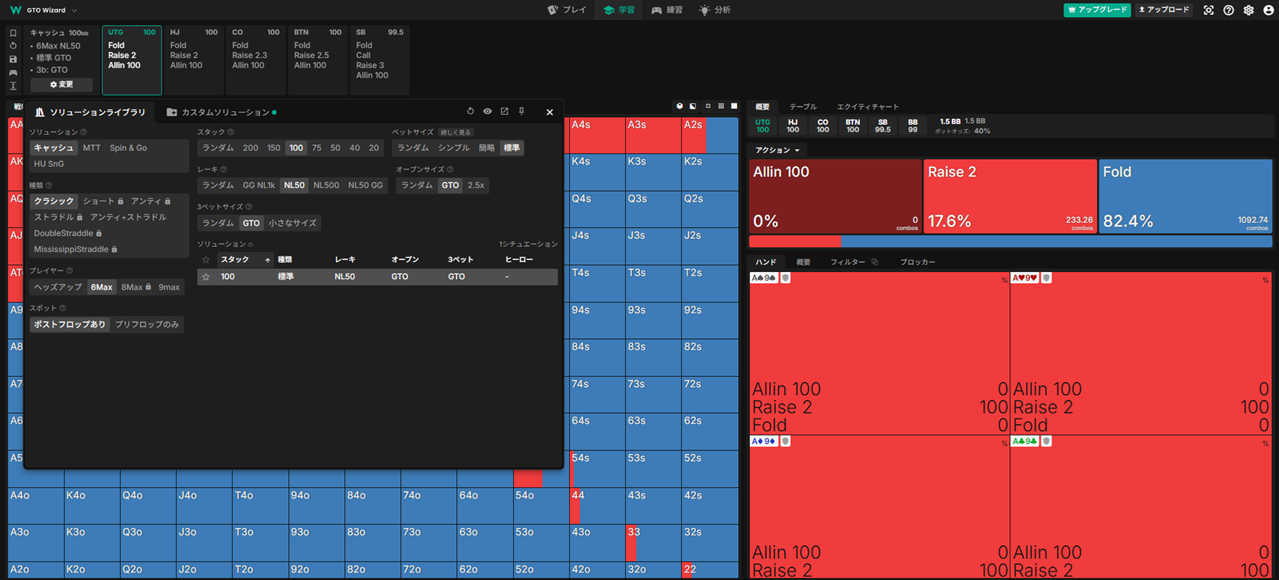
はじめは以下の設定がおすすめです。
| 項目 | 設定値 |
|---|---|
| ソリューション | キャッシュ |
| スタック | 100 |
| プレイヤー | 6Max |
| レーキ | NL50 |
| ベットサイズ | 標準 |
| オープンサイズ | GTO |
| 3ベットサイズ | GTO |
💡 NL50はブラインド0.50のオンラインキャッシュゲームで使われているレーキ(場代)の条件です。GTO Wizardではレーキの条件によって最適戦略が変わります。まずはNL50から始めましょう。
レンジ表の色の意味と読み方
条件を設定したら、画面上部のポジションタブ(UTG・HJ・CO・BTN・SB)をクリックします。選んだポジションのオープンレンジが13×13のグリッドで表示されます。
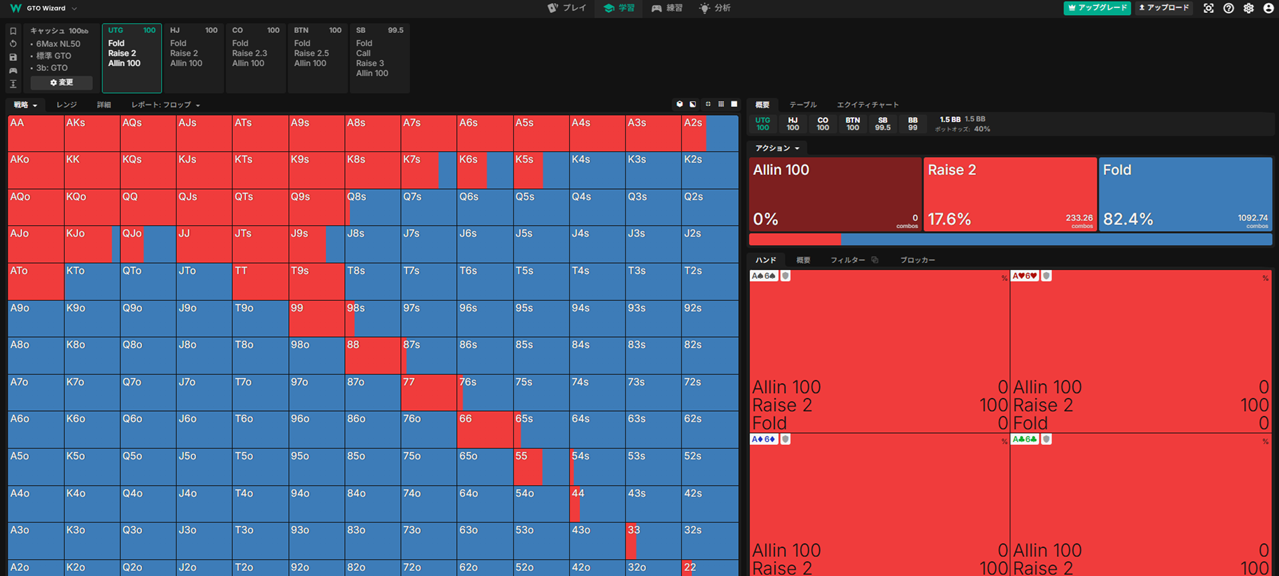
色の意味はシンプルです。
| 色 | アクション |
|---|---|
| 赤 | レイズ(オープン) |
| 青 | フォールド |
ポジション別オープンレンジを覚えようで学んだレンジと見比べてみましょう。UTGは赤いマス(レイズ)が少なく、BTNになると赤いマスが大幅に増えるのが確認できるはずです。
ハンドの混合戦略を確認する方法
グリッド上の特定のマスをクリックすると、右側パネルにそのハンドの詳細が表示されます。
- アクション別の割合(例:Raise 2 → 17.6%、Fold → 82.4%)
- コンボ別の戦略(スーテッドの組み合わせごとに頻度が異なる場合がある)
赤と青が混ざっているマスは「混合戦略」です。数学的に正しい戦略では、このハンドは一定の頻度でレイズし、残りはフォールドするのが最適とされています。
💡 まずは 真っ赤なマス(100%レイズ) と 真っ青なマス(100%フォールド) を把握しましょう。混合戦略の頻度を覚えるのは後回しでOKです。
UTGオープンに対するBTNの3ベットレンジを確認する
ここまではオープンレンジ(最初にレイズする場面)を見てきました。GTO Wizardでは、誰かがオープンした後に自分がどうすべきかも確認できます。
まずは具体例として、UTGがオープンしたときにBTNはどうするかを確認してみましょう。レンジ表の上にある横長のバーが「アクションツリー」です。ここで各ポジションのアクションを順番に選んでいくだけでOKです。
- UTGの「Raise 2」をクリック
- HJの「Fold」をクリック
- COの「Fold」をクリック
これでBTNのタブが選択された状態になり、UTGオープンに対するBTNの戦略が表示されます。
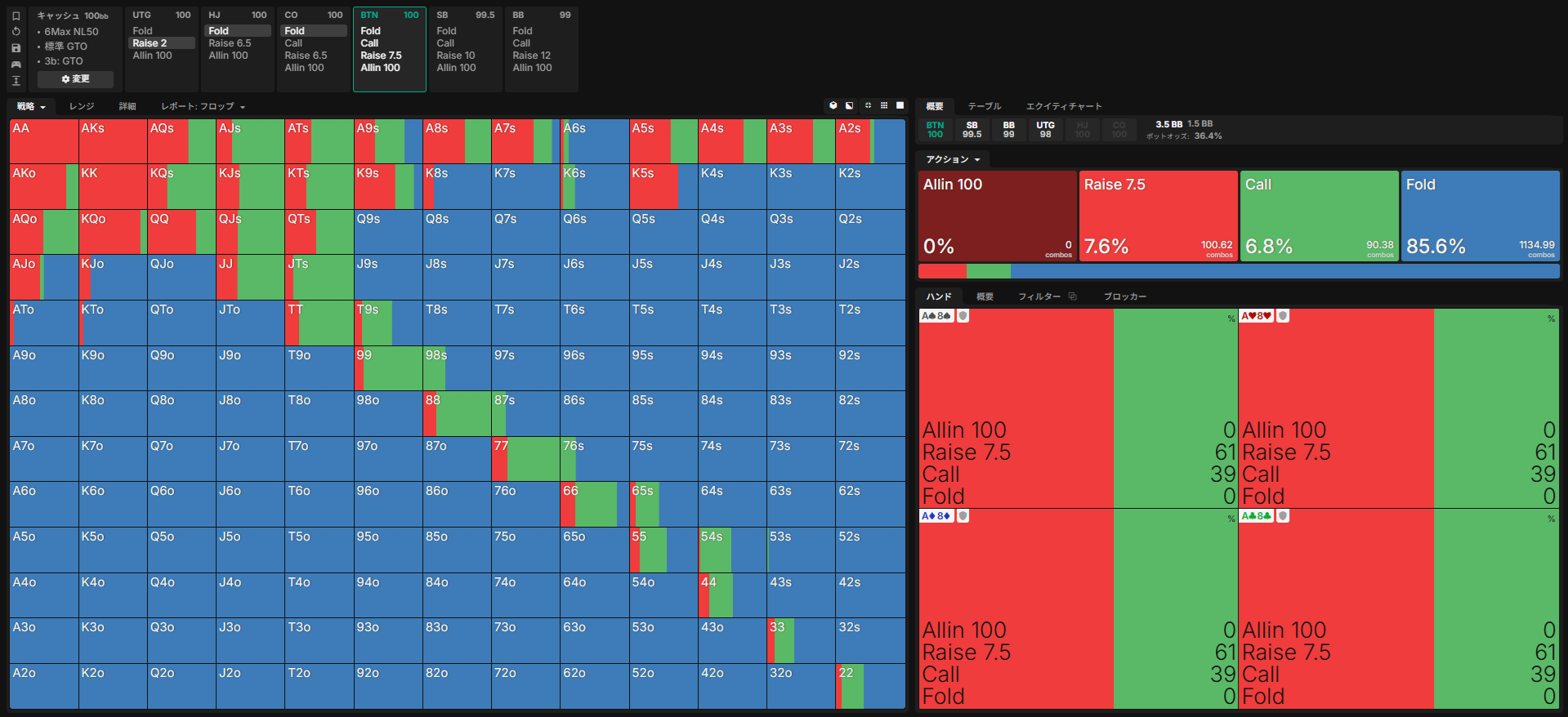
オープンレンジのときは赤と青の2色でしたが、ここでは3色になります。
| 色 | アクション |
|---|---|
| 赤 | レイズ(3ベット) |
| 緑 | コール |
| 青 | フォールド |
アクションツリーの組み合わせを変えれば、「COがオープンしたときにBTNはどうするか」「BTNがオープンしたときにBBはどうするか」など、さまざまな場面の最適戦略を確認できます。
レンジの確認ができたら、次はドリル機能で実際に手を動かして練習してみましょう。
🎯 まとめ
- ソリューション画面はダッシュボードの「学習」から開く
- 条件設定はキャッシュ・6Max・NL50・スタック100がおすすめ
- レンジ表の色は赤がレイズ、青がフォールド。まずは100%のマスを把握する
- アクションツリーを使えば、オープンに対する3ベットレンジも確認できる
この記事が参考になったら
ブックマークしていつでも見返せるようにしましょう!
Ctrl+D(Macは⌘+D)で追加できます。
この記事に誤りや不明点があれば、お気軽にご連絡ください。
✉️ 運営に連絡する
📝 この記事の関連用語


本記事には GTO Wizard のソリューション画面を含みます。当該図版の著作権は GTO Wizard に帰属します。