
GTO Wizardの料金と登録方法|無料プランの始め方
GTO Wizardの料金プラン(Free〜Ultra)を比較し、無料アカウントの登録方法を3ステップで解説。無料プランでできること・有料プランとの違い・おすすめの選び方もスクリーンショット付きで紹介します。

📝 この記事の位置づけ: GTO Wizardの料金プランと登録方法のガイドです。GTO Wizardの全体像はGTO Wizardの使い方 完全ガイドをご覧ください。
GTO Wizardを使ってみたいけど、「無料で何ができるの?」「有料プランはいくら?」と気になっていませんか。この記事では、料金プランの比較と無料アカウントの登録方法をスクリーンショット付きで解説します。まずは無料プランから始めてみましょう。
この記事でわかること
- GTO Wizardとは?主な機能の一覧
- 料金プランの比較(Free〜Ultra)と選び方
- 無料アカウントの登録方法(3ステップ)
GTO Wizardとは?無料で使えるポーカー学習ツール
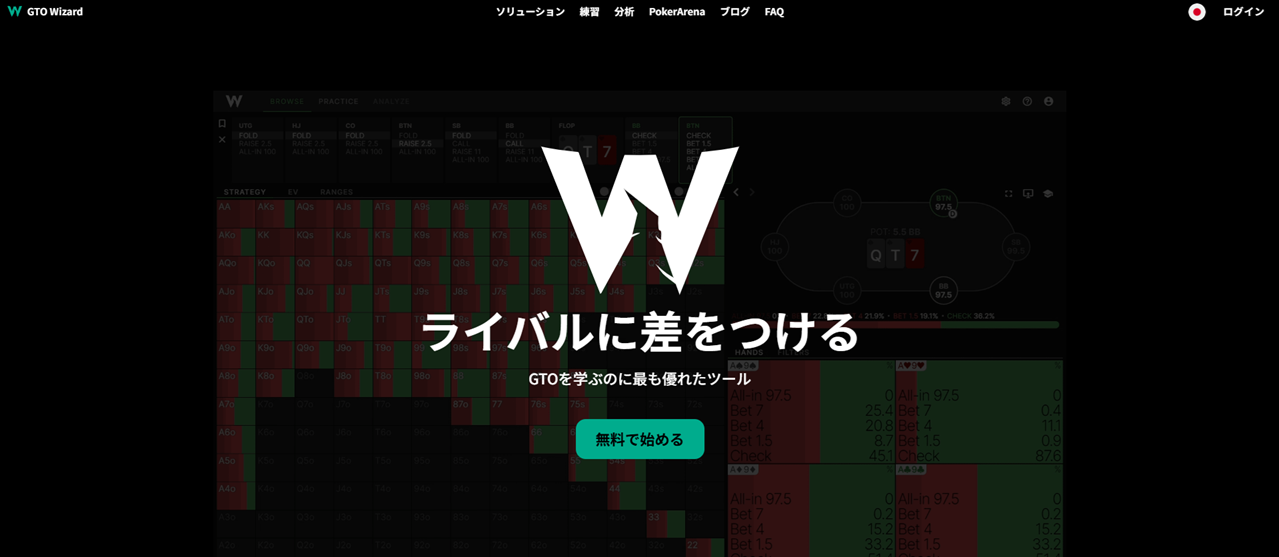
📝 GTO Wizard(GTOウィザード): ソルバー(最適戦略を数学的に計算するプログラム)の計算結果を、見やすいレンジ表やトレーニング機能で提供するWebツールです。
ポーカーの最適戦略を自分でソルバーにかけるには、高価なソフトと膨大な計算時間が必要です。GTO Wizardはその計算結果をブラウザ上で手軽に確認できるサービスです。
主な機能は以下のとおりです。
- ソリューション閲覧 — プリフロップからリバーまで、各ポジションの最適戦略を確認
- トレーナー(ドリル) — 出題されるハンドに対して正しいアクションを選ぶ練習
- ハンド履歴の取り込み・分析 — PokerStarsやGGPokerなどの実戦データをアップロードしてGTOと比較
- 集合分析(レポート) — 1,755通りのフロップに対するボード全体の戦略傾向を一覧で確認
- レンジビルダー — カスタムレンジの作成・編集・比較
- AIソルバー — カスタム条件でのソルバー計算(ノードロック対応)
- ポーカーアリーナ — レーティング付きのヘッズアップ(HU)AI対戦で腕試し
つまり、GTO Wizardひとつで 「正解を調べる → 練習する → 実戦を振り返る」 という学習サイクルが完結します。自分のプレイのどこが間違っていたかが数字でわかるので、効率よく上達できます。
GTO Wizardの料金プラン比較(Free〜Ultra)
GTO WizardにはFree(無料)を含む5つのプランがあります。
| 機能 | Free | Starter | Premium | Elite | Ultra |
|---|---|---|---|---|---|
| 月額 | $0 | $39 | $69〜79 | $129〜139 | $229〜289 |
| プリフロップ閲覧 | 100回/日 | ○ | ○ | ○ | ○ |
| ポストフロップ閲覧 | 1回/日 | Single Size | 全ソリューション | 全ソリューション | 全ソリューション |
| ドリル | 10ハンド/日 | 無制限 | 無制限 | 無制限 | 無制限 |
| HH取り込み | ✕ | 100ハンド/月 | 10万ハンド/月 | 15万ハンド/月 | 15万ハンド/月 |
| 集合分析(レポート) | ✕ | ✕ | ○ | ○(カスタム付) | ○(カスタム付) |
| 3-way分析 | ✕ | ✕ | ✕ | ○ | ○ |
| AIソルバー | ✕ | ✕ | ✕ | 2人(プリ+ポスト) | 最大9人 |
| ノードロック | ✕ | ✕ | ✕ | ○ | ○ |
💡 まずはFreeプランで十分です。 プリフロップレンジの確認(1日100回)とドリル練習(1日10ハンド)ができるので、学習の第一歩には最適です。集合分析やハンド取り込みが必要になったら、有料プランを検討しましょう。
どのプランを選ぶべき?
| こんな人に | おすすめプラン |
|---|---|
| まずは試してみたい | Free — レンジ確認とドリルで十分 |
| 毎日しっかり練習したい | Starter — ドリル無制限+ハンド取り込み |
| ポストフロップも学びたい | Premium — 全ソリューション+集合分析 |
GTO Wizardの無料アカウント登録方法【3ステップ】
GTO Wizardのアカウントは3ステップで作れます。
ステップ1: GTO Wizardのサイトにアクセスし、「無料で始める」をクリックします。
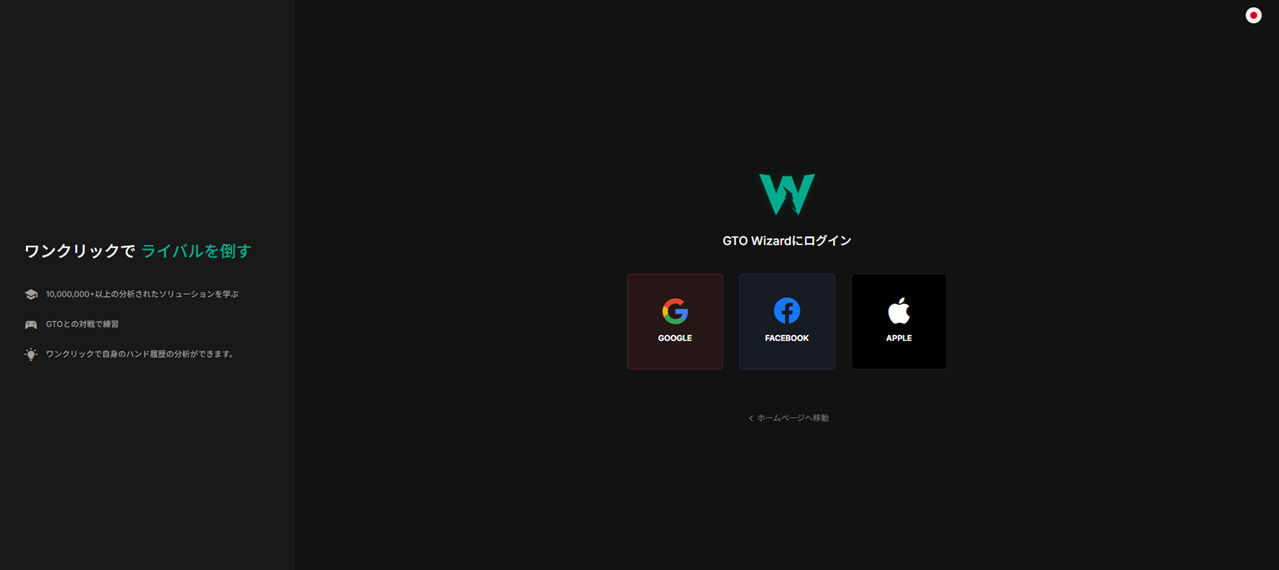
ステップ2: Google・Facebook・Appleのいずれかでログインします。メールアドレスでの登録はなく、ソーシャルログインのみです。
ステップ3: ログイン完了です。ダッシュボードが表示されます。
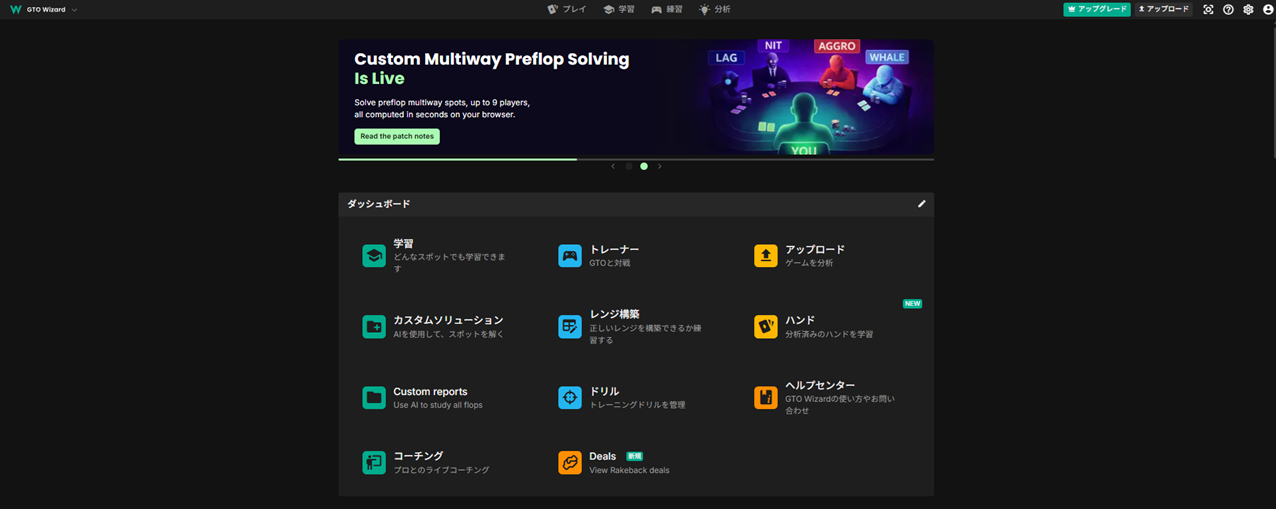
無料プランのまま使えるので、課金は不要です。
登録が完了したら、ダッシュボードの「学習」ボタンをクリックしてソリューション画面を開いてみましょう。各ポジションのオープンレンジをソルバーの計算結果で確認できます。

❓ GTO Wizardの料金・登録でよくある質問
無料プランで何ができる?
プリフロップソリューションの閲覧(1日100回)、ポストフロップソリューションの閲覧(1日1回)、ドリル練習(1日10ハンド)が利用できます。レンジの確認と基本的な練習には十分な内容です。
有料プランにはいつアップグレードすべき?
ドリルを1日10ハンド以上やりたくなったらStarter、ポストフロップのソリューションや集合分析が必要になったらPremiumへの移行を検討しましょう。まずは無料プランで毎日コツコツ続けるのがおすすめです。
🎯 GTO Wizardは無料プランから始めよう
GTO Wizardで学ぶと、「なんとなく」のプレイが「根拠のあるプレイ」に変わります。各シチュエーションで数学的に正しいアクションを知ることで、無駄な失点が減り、安定して勝てるプレイヤーへの第一歩を踏み出せます。
さらに、GTOという揺るぎない基盤があれば、相手の弱点を突くエクスプロイト戦略も組み立てられるようになります。「勘」ではなく「数字」で判断できるプレイヤーは、長期的に収支がプラスに向かいます。
- GTO Wizardはソルバーの計算結果をブラウザで確認できるWebツール
- Freeプランでレンジ確認(1日100回)とドリル(1日10ハンド)が使える
- アカウント登録はソーシャルログインの3ステップで完了
- まずは無料で始めて、必要になったら有料プランを検討しよう
さっそく GTO Wizardにアクセスして、無料アカウントを作成しましょう!
すでにアカウントをお持ちの方は、プリフロップレンジの確認方法をチェックしましょう。
この記事が参考になったら
ブックマークしていつでも見返せるようにしましょう!
Ctrl+D(Macは⌘+D)で追加できます。
この記事に誤りや不明点があれば、お気軽にご連絡ください。
✉️ 運営に連絡する
📝 この記事の関連用語



本記事には GTO Wizard のソリューション画面を含みます。当該図版の著作権は GTO Wizard に帰属します。