
GTO Wizardトレーナー:ドリルの設定とおすすめドリル3選
GTO Wizardトレーナーのドリル機能を使いこなすための設定ガイド。ドリルの作り方・5つの設定タブの詳細解説・すぐにインポートできるおすすめドリル3種を紹介します。
📝 この記事の位置づけ: GTO Wizardを使って実戦形式で練習をしようと考えている方向けのトレーナー設定紹介です。GTO Wizardの使い方とGTO Wizardの料金と登録方法を先に読むとスムーズです。
レンジ表とにらめっこしているだけで「本当に理解できたのかな?」と不安になることはありませんか? GTO Wizardのトレーナー機能では、実戦のようにアクションを選択し、それが均衡から外れているかをその場で確認できます。この記事では、トレーナーで使うドリルの作り方と各項目の設定について詳しく解説し、最後にインポートできるオススメドリルを3種紹介します。
この記事でわかること
- ドリルの作成手順
- ゲーム・ボード・ハンド・モード・ディスプレイ各タブの設定項目
- ノガードおすすめのドリル設定3種(インポート用テキスト付き)
GTO Wizardドリルの作り方
ドリルの作成は5ステップで完了します。
- ナビから移動 — 画面上部のナビから「練習」→「ドリル」をクリックします。
- 新規作成 — ページ上部の「新規」を選びます。
- 設定を変更 — トレーニングしたい内容に合わせて各項目を設定します(詳細は後述)。
- 保存 — ウィンドウ下部の「保存」を選びます。
- 名前をつける — ドリルに名前をつけて、もう一度「保存」を選びます。必要なら説明欄にどんなドリルかをメモしておくと、後で見返すときに便利です。
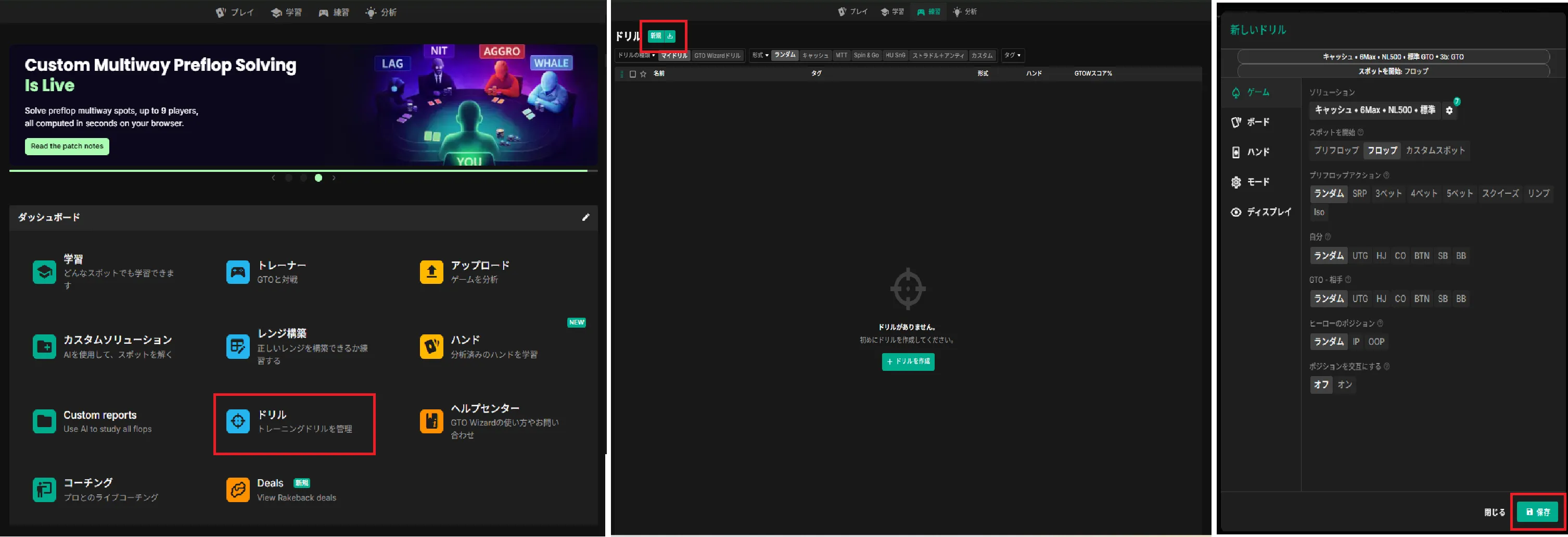
GTO Wizardドリルの設定項目
ドリルの設定画面にはゲーム・ボード・ハンド・モード・ディスプレイの5つのタブがあります。それぞれの項目と、おすすめ設定を紹介します。
[ゲーム]タブ
ゲームタブでは、どのシチュエーションで練習するかを決めます。
| 項目 | 内容 | オススメ設定 |
|---|---|---|
| ソリューション | レンジやベットサイズに影響する設定です。学びたい場面に合わせて選びましょう。 | 下記参照 |
| スポットを開始 | どの時点でハンドを開始するかの設定です。 | プリフロップ |
| プリフロップアクション | プリフロップがどんなシチュエーションかの設定です。 | 最初から or ランダム |
| 自分 | 自分のポジションについての設定です。複数選択も可能です。 | ランダム |
| GTO-相手 | 対戦相手のポジションについての設定です。複数選択も可能です。 | ランダム |
| ヒーローのポジション | 自分と対戦相手の相対的なポジションの設定です。上でポジションをランダムまたは複数選択した場合に、IP(ポジションあり)かOOP(ポジションなし)に固定できます。 | ランダム |
| ポジションを交互にする | 設定したポジションを交互に入れ替えて練習するかの設定です。 | オフ |
ソリューションのオススメ設定
- ソリューション:キャッシュ
- 種類:クラシック
- プレイヤー:6max
- スポット:ポストフロップあり
- 種類:標準
- レーキ:NL50
- オープンサイズ:GTO
- 3ベットサイズ:GTO
- エフェクティブスタック:100
[ボード]タブ
ボードタブでは、フロップ・ターン・リバーに出てくるカードの条件を絞り込めます。特定のボードテクスチャを集中的に練習したい場合に活用しましょう。
| 項目 | 内容 | オススメ設定 |
|---|---|---|
| 特定のボード | ボードを特定のカードに限定する設定です。 | 指定なし |
| スート | ボードに出てくるスートを限定する設定です。 | ランダム |
| ペアの有無 | ボードにペアがあるかどうかの設定です。トリプルは3枚とも同じランクのカードになります。 | ランダム |
| コネクト度 | ボードのランクがどれだけ近いか(コネクティッドネス)の設定です。 | ランダム |
| サブセット | 練習で使うフロップの種類を限定します。 | ランダム |
| 最も高いカード/真ん中のカード/最も低いカード | フロップのカードランクを限定する設定です。複数選択も可能です。 | ランダム |
| カード(ターン・リバー) | ターンやリバーで出現するランクの高さについての設定です。 | ランダム |
[ハンド]タブ
基本的にはデフォルトのままで、すべてのハンドが配られる設定がオススメです。
| 項目 | 内容 |
|---|---|
| 手動 | 配られるハンドを自分で設定できます。ハンドの強さ順、またはレンジから自由に選べます。 |
| ハンドクラス | ボードに合わせたハンドが配られる設定です。 |
| 際どい判断 | 複数のアクションが似たEVを持つハンドが配られます。判断力を鍛えたい場合に有効です。 |
[モード]タブ
モードタブでは、練習のスタイルを細かく調整できます。
| 項目 | 内容 | オススメ設定 |
|---|---|---|
| テーブルの数 | テーブル数を増やすと、複数テーブルを並行して同時にトレーニングできます。 | 1 |
| ゲームモード | 1つのハンドをどこまでプレイするかの設定です。 | 全てのハンド |
| 難易度 | アクションの選択肢についての設定です。 | グループ化 |
| 入力モード | 解答する方法についての設定です。 | アクション |
| ゲーム終了後に一時停止 | プレイした結果の表示設定です。 | オフ |
| ゲーム速度 | 相手のプレイ速度の設定です。 | ターボ |
| 自動で新しいハンド | 次のハンドが配られるまでの時間です。テーブル数を増やして同時にトレーニングする場合に設定すると効果的です。 | オフ |
| RNGモード | 頻度でアクションが変わるハンドをトレーニングする時に、1〜100の乱数を表示するモードです。(低)乱数設定では低い値がアグレッシブなアクション、(高)乱数設定では高い値がアグレッシブなアクションです。例えば、ベット頻度25%:チェック頻度75%のハンドで乱数15が出た場合、(低)乱数設定ならベット、(高)乱数設定ならチェックになります。 | (低)乱数設定 or (高)乱数設定 |
| 学習モード | プレイ中の情報パネルの表示設定です。 | オフ |
| タイムバンク | プレイ中の思考時間の設定です。 | オフ |
| セッション | 何ハンドプレイするかの設定です。一定数に決めておくと、成長を実感しやすくなります。 | お好みでOK |
[ディスプレイ]タブ
ディスプレイタブでは、練習中に表示される情報を制御します。答えに直結する情報は基本的にオフにしておくのがオススメです。
| 項目 | 内容 | オススメ設定 |
|---|---|---|
| ヒントを表示 | 選択肢にアクション頻度が表示されます(実質答えになります)。 | オフ |
| すぐに結果を見る | 解答が正しかったかどうかがすぐに表示されます。 | オン |
| 連勝のアイコンを表示 | 解答の連続正解・不正解の回数が表示されます。 | お好みでOK |
| RNGアイコンを表示 | RNGモードで解答に使う乱数が表示されます。 | [モード]タブで「RNGモード」を設定している場合はオン |
| ヒーローのレンジを表示 など | 各種レンジ情報が表示されます。基本的には解答に結びつく情報なので、オフを推奨します。 | オフ |
GTO Wizardオススメドリル設定3選
ここからは、シースタdiscord運営のノガードがおすすめするドリル設定を3つ紹介します。
各ドリルの下にインポート用テキストを用意しています。GTO Wizardのドリル画面にある「ドリルをインポート」ボタンからコピー&ペーストすると、そのままインポートできます。
プリフロップ基礎練習
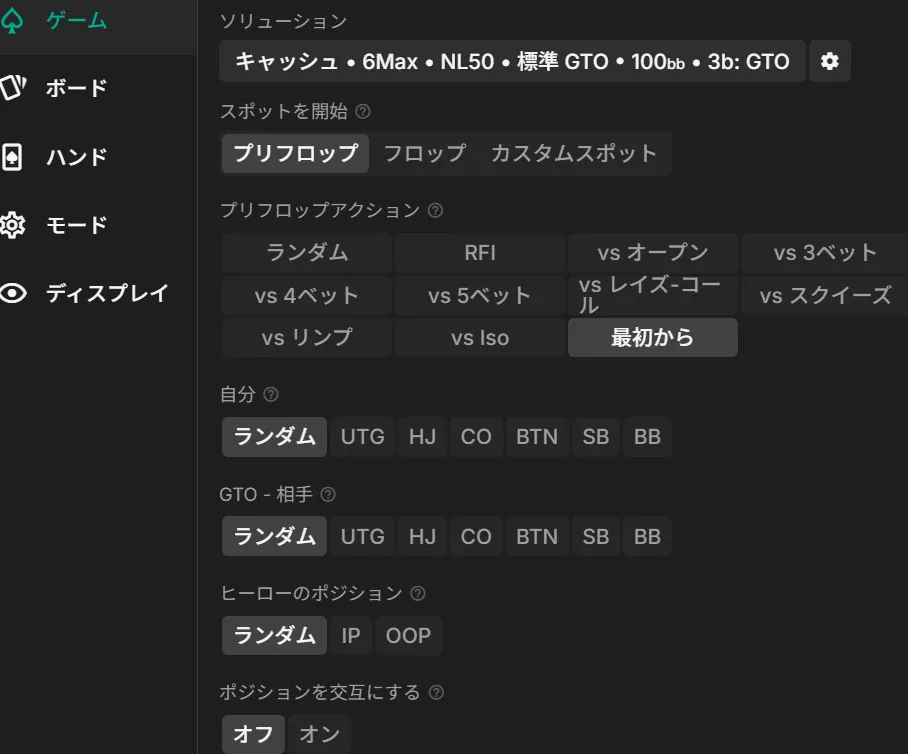
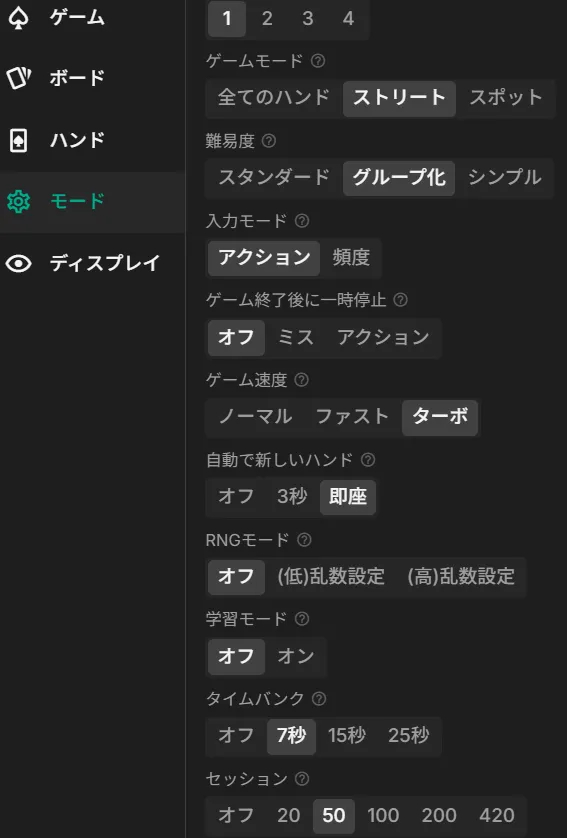
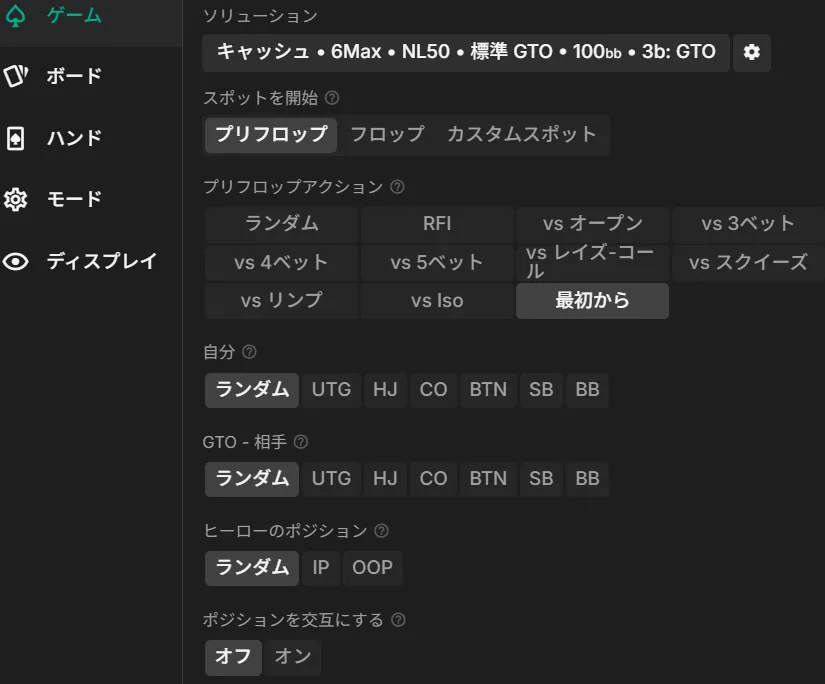
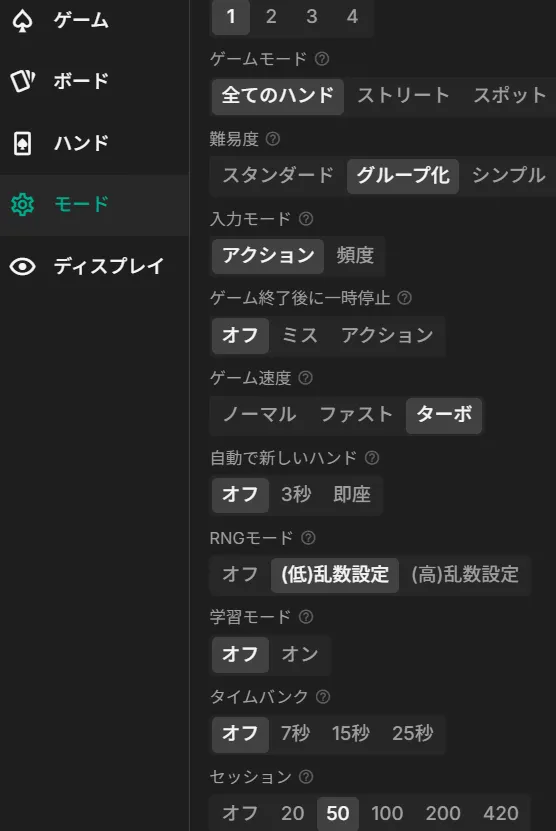
制限時間内にプリフロップのアクションを解答していくドリルです。50問でGTOWスコア(GTO Wizardが算出する正答率の指標)を安定して90%以上取れるようになることを目標にしましょう。慣れてきたらテーブル数を2以上に増やして、プリフロップレンジがすぐ思い浮かぶようにするのも効果的です。
設定のポイント
- ソリューション: 前述のオススメ設定
- ゲーム: 下記の画像参照
- ボード: デフォルト
- ハンド: デフォルト
- モード: 下記の画像参照
- ディスプレイ: 「すぐに結果を見る」をオン
インポート用テキスト(クリックで表示)
全ストリート基礎練習
すべてのハンドをリバーまで解答していくドリルです。プリフロップからリバーまでの一連の流れを通しで練習できます。
(低)乱数設定なので、低い乱数が表示されたほうがアグレッシブなアクションを取ります。違和感があれば**(高)乱数設定**に変更してください。
設定のポイント
- ソリューション: 前述のオススメ設定
- ゲーム: 下記の画像参照
- ボード: デフォルト
- ハンド: デフォルト
- モード: 下記の画像参照
- ディスプレイ: 「すぐに結果を見る」「RNGアイコンを表示」をオン
インポート用テキスト(クリックで表示)
BTN vs BB ポストフロップ集中練習
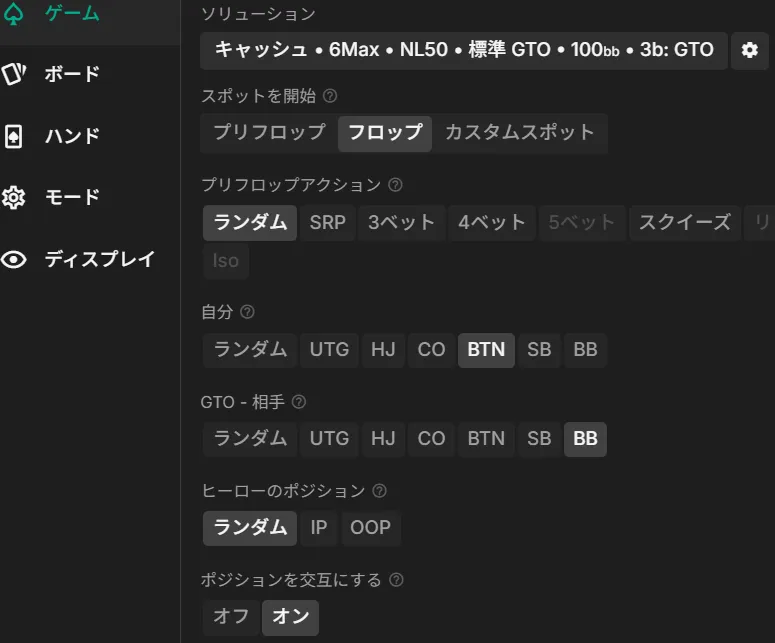
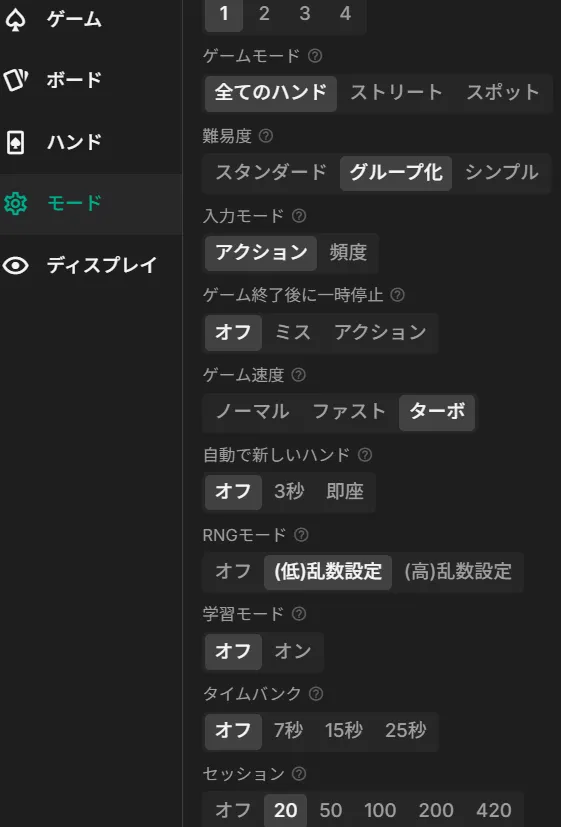
フロップから、BTN vs BBのスポットを交互に解答していくドリルです。キャッシュゲームで最も頻繁に発生するヘッズアップスポットを集中的に練習できます。
プリフロップのアクションがどうなってフロップに突入しているか、毎回しっかり確認するようにしましょう。乱数設定はお好みで変更してください。
設定のポイント
- ソリューション: 前述のオススメ設定
- ゲーム: 下記の画像参照
- ボード: デフォルト
- ハンド: デフォルト
- モード: 下記の画像参照
- ディスプレイ: 「すぐに結果を見る」「RNGアイコンを表示」をオン
インポート用テキスト(クリックで表示)
まとめ
🎯 この記事のポイント
- GTO Wizardのドリルは「練習」→「ドリル」→「新規」から作成できる
- 設定タブはゲーム・ボード・ハンド・モード・ディスプレイの5つ。それぞれ練習したい場面や条件を細かく調整できる
- 答えに直結する「ヒントを表示」「ヒーローのレンジを表示」などはオフにして、自力で判断する練習をする
- RNGモードを使うと、頻度で変わるアクションを乱数で練習できる
- まずはプリフロップ基礎練習から始めて、慣れてきたら全ストリートやBTN vs BBのドリルに挑戦しよう
ドリルの設定は、インポート用テキストをGTO Wizardにコピー&ペーストするだけですぐに始められます。自分のレベルや目的に合わせてカスタマイズしながら、毎日の練習に取り入れてみてください。
この記事が参考になったら
ブックマークしていつでも見返せるようにしましょう!
Ctrl+D(Macは⌘+D)で追加できます。
この記事に誤りや不明点があれば、お気軽にご連絡ください。
✉️ 運営に連絡する
本記事には GTO Wizard のソリューション画面を含みます。当該図版の著作権は GTO Wizard に帰属します。