GTO Wizardの使い方|無料で使えるポーカー戦略ツール
GTO Wizardの登録方法・レーキ設定・GTO表の見方をわかりやすく解説。無料プランでオープンレンジの確認やドリル練習ができます。

📝 この記事の位置づけ: コラム|レンジ表の基本を覚えた方向けのツール紹介です。ハンドレンジ表の読み方とポジション別オープンレンジを覚えようを先に読むとスムーズです。
レンジ表を覚えたけど、「本当にこれで合ってる?」と気になったことはありませんか。GTO Wizardを使えば、ソルバーが計算した最適戦略をいつでも確認できます。この記事では、無料プランでの登録からソリューションの確認、ドリルでの練習までを一通り体験します。
この記事でわかること
- GTO Wizardとは何か
- 無料アカウントの登録方法
- プリフロップソリューション画面の見方(オープンレンジ・3ベットレンジ)
- ドリルで自分の判断を採点する方法
GTO Wizardとは
📝 GTO Wizard(GTOウィザード): ソルバー(最適戦略を数学的に計算するプログラム)の計算結果を、見やすいレンジ表やトレーニング機能で提供するWebツールです。
ポーカーの最適戦略を自分でソルバーにかけるには、高価なソフトと膨大な計算時間が必要です。GTO Wizardはその計算結果をブラウザ上で手軽に確認できるサービスです。
無料プランでも以下のことができます。
- プリフロップソリューションの閲覧 — 各ポジションのオープンレンジや3ベットレンジを確認
- ドリル — 出題されるハンドに対して正しいアクションを選ぶ練習
アカウント登録
GTO Wizardのアカウントは3ステップで作れます。
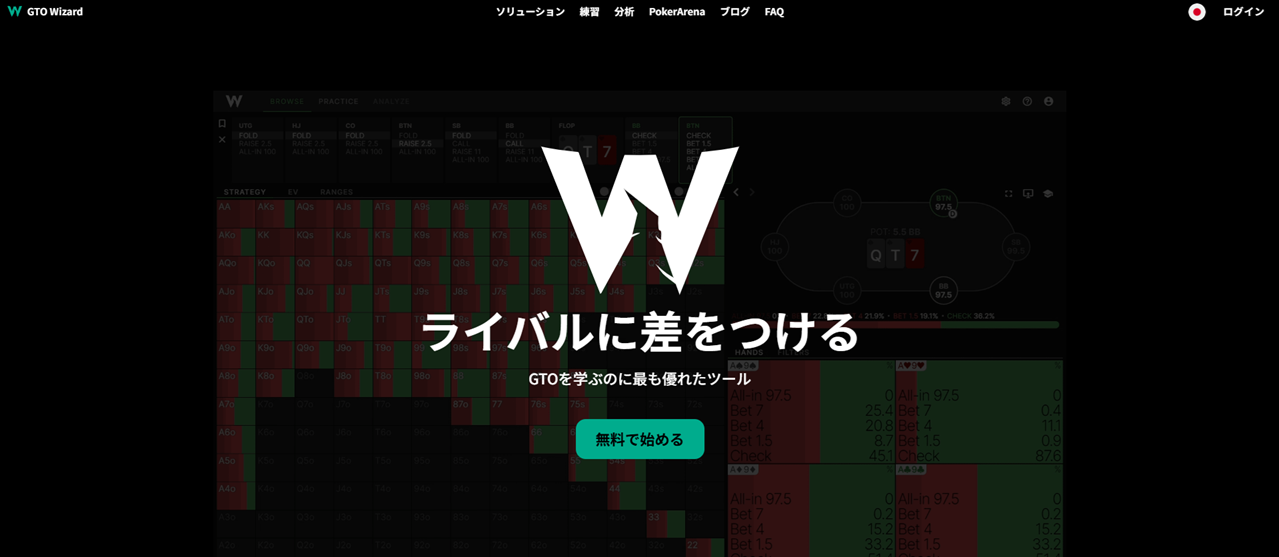
ステップ1: GTO Wizardのサイトにアクセスし、「無料で始める」をクリックします。
ステップ2: Google・Facebook・Appleのいずれかでログインします。メールアドレスでの登録はなく、ソーシャルログインのみです。
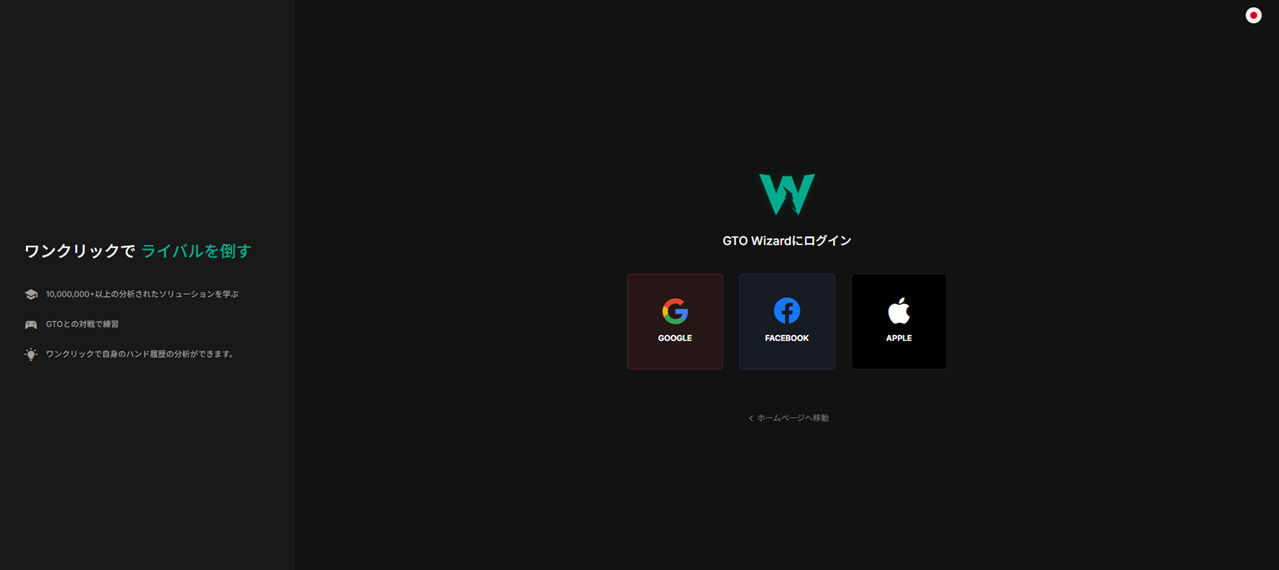
ステップ3: ログイン完了です。ダッシュボードが表示されます。
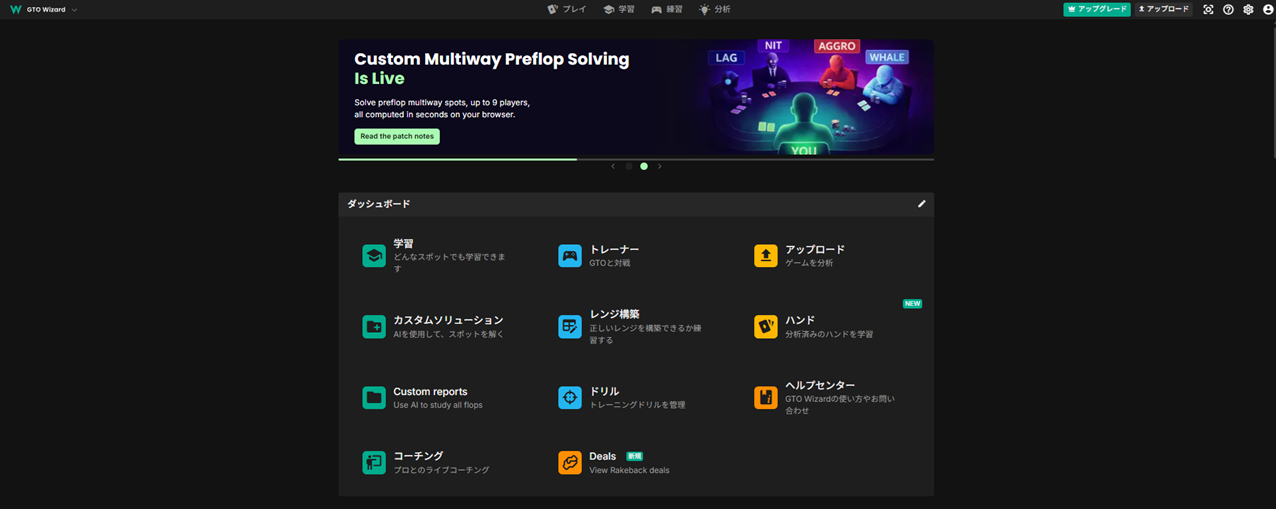
無料プランのまま使えるので、課金は不要です。
プリフロップソリューションを見てみよう
ダッシュボードの「学習」をクリックすると、ソリューション画面に移動します。ここでは各ポジションのオープンレンジをソルバーの計算結果で確認できます。
条件を設定する
画面左上の「変更」ボタンから、確認したい条件を設定します。
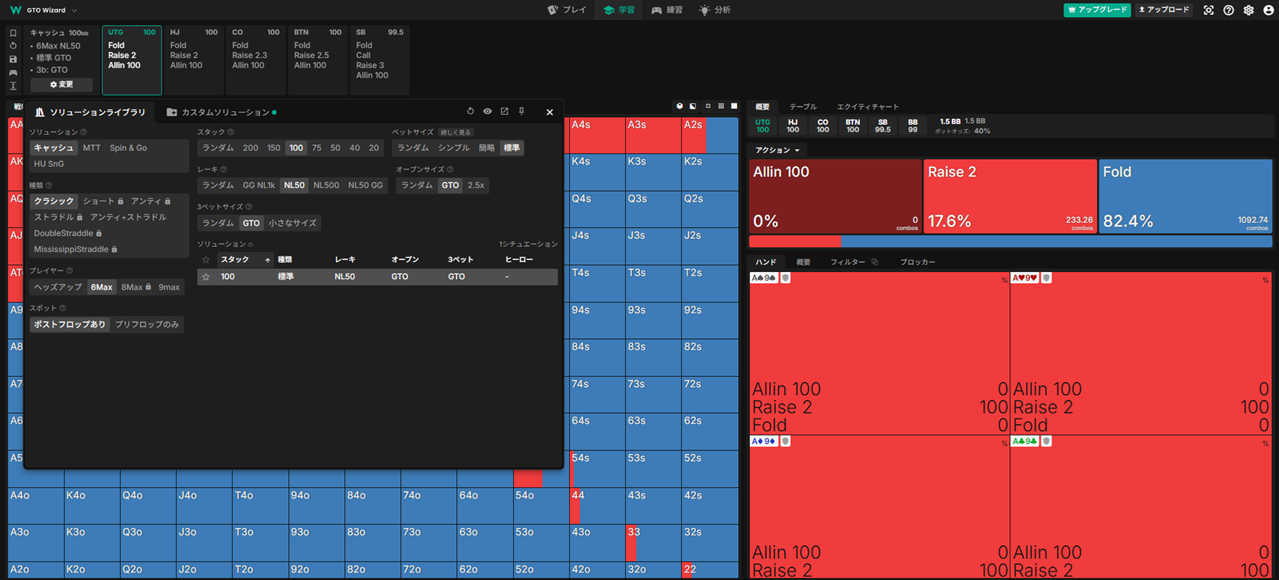
はじめは以下の設定がおすすめです。
| 項目 | 設定値 |
|---|---|
| ソリューション | キャッシュ |
| スタック | 100 |
| プレイヤー | 6Max |
| レーキ | NL50 |
| ベットサイズ | 標準 |
| オープンサイズ | GTO |
| 3ベットサイズ | GTO |
💡 NL50はブラインド0.50のオンラインキャッシュゲームで使われているレーキ(場代)の条件です。GTO Wizardではレーキの条件によって最適戦略が変わります。まずはNL50から始めましょう。
レンジ表の見方
条件を設定したら、画面上部のポジションタブ(UTG・HJ・CO・BTN・SB)をクリックします。選んだポジションのオープンレンジが13×13のグリッドで表示されます。
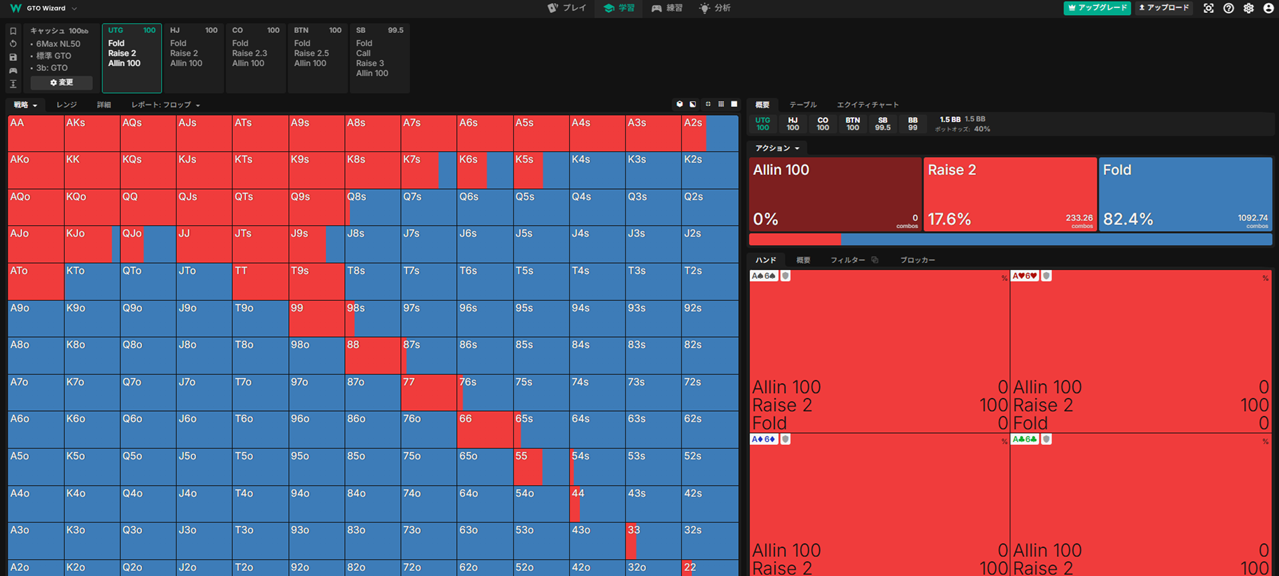
色の意味はシンプルです。
| 色 | アクション |
|---|---|
| 赤 | レイズ(オープン) |
| 青 | フォールド |
ポジション別オープンレンジを覚えようで学んだレンジと見比べてみましょう。UTGは赤いマス(レイズ)が少なく、BTNになると赤いマスが大幅に増えるのが確認できるはずです。
ハンドの詳細を確認する
グリッド上の特定のマスをクリックすると、右側パネルにそのハンドの詳細が表示されます。
- アクション別の割合(例:Raise 2 → 17.6%、Fold → 82.4%)
- コンボ別の戦略(スーテッドの組み合わせごとに頻度が異なる場合がある)
赤と青が混ざっているマスは「混合戦略」です。ソルバーが「このハンドは一定の頻度でレイズし、残りはフォールドする」と計算しています。
💡 まずは**真っ赤なマス(100%レイズ)と真っ青なマス(100%フォールド)**を把握しましょう。混合戦略の頻度を覚えるのは後回しでOKです。
オープンに対するアクションを確認する
ここまではオープンレンジ(最初にレイズする場面)を見てきました。GTO Wizardでは、誰かがオープンした後に自分がどうすべきかも確認できます。
ステップ1: 画面上部のアクションツリーで、UTGの「Raise 2」をクリックします。
ステップ2: 続けてHJの「Fold」、COの「Fold」をクリックします。
ステップ3: BTNのタブが選択された状態で、UTGオープンに対するBTNの戦略が表示されます。
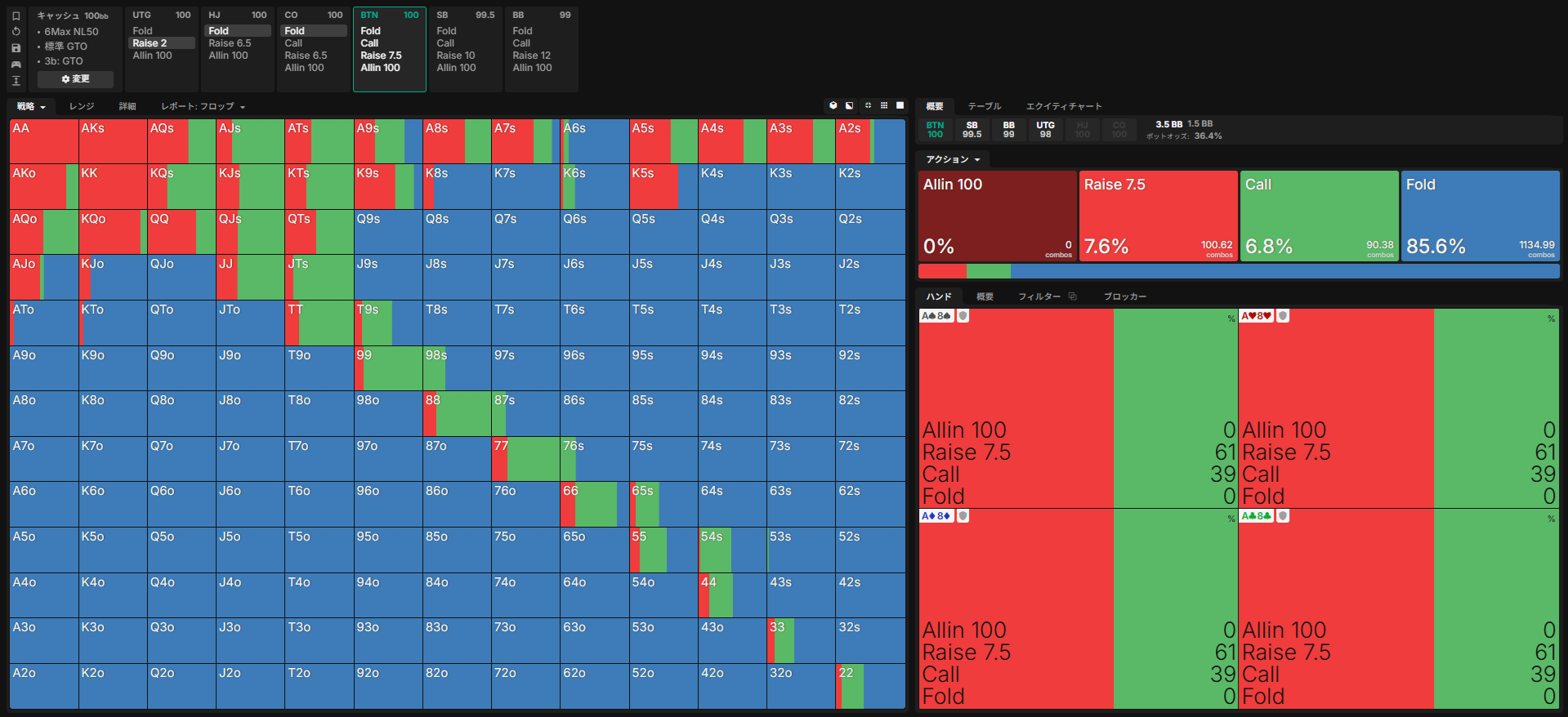
オープンレンジのときは赤と青の2色でしたが、ここでは3色になります。
| 色 | アクション |
|---|---|
| 赤 | レイズ(3ベット) |
| 緑 | コール |
| 青 | フォールド |
アクションツリーの組み合わせを変えれば、「COがオープンしたときにBTNはどうするか」「BTNがオープンしたときにBBはどうするか」など、さまざまな場面の最適戦略を確認できます。
ドリルで練習しよう
ソリューションを眺めるだけでなく、ドリル機能で実際に手を動かすと定着が早くなります。
ドリルの始め方
ステップ1: 画面上部のナビから「練習」→「トレーナー」をクリックします。
ステップ2: 左サイドバーから練習したいドリルを選びます。まずは「Master RFI - NL50」がおすすめです。
📝 RFI(Raise First In): 自分より前のプレイヤーが全員フォールドしたとき、最初にレイズして参加することです。プリフロップの参加方法で学んだ「オープンレイズ」と同じ意味です。
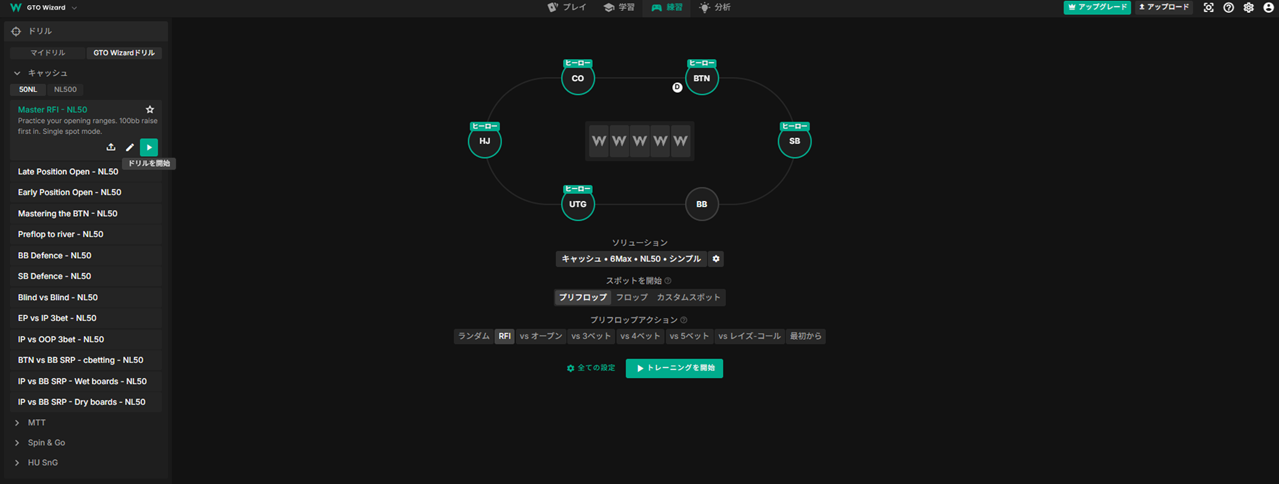
ステップ3: 「トレーニングを開始」をクリックします。
出題画面の見方
ドリルが始まると、テーブル上に自分のポジションとハンドが表示されます。
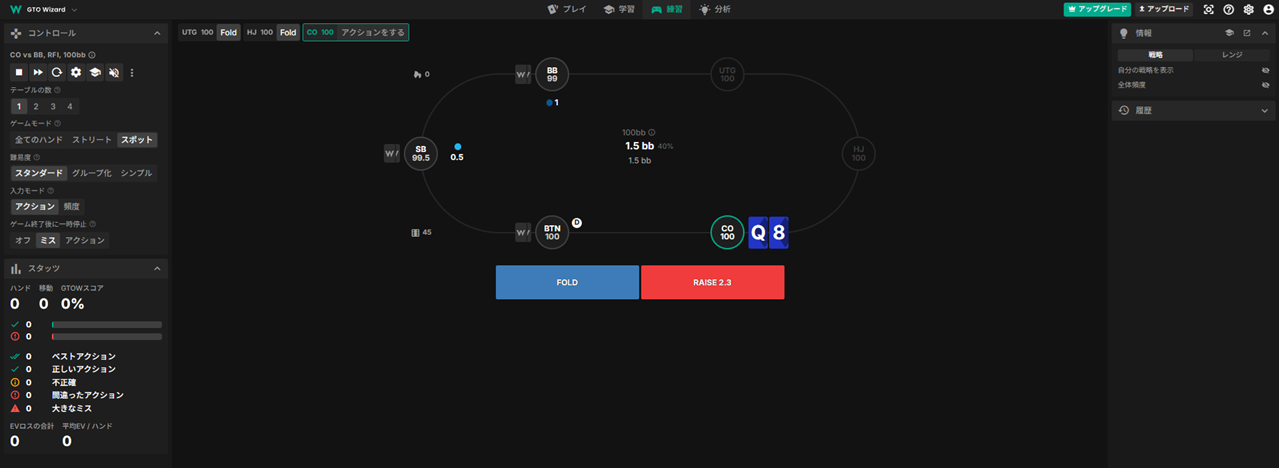
画面の読み方は以下のとおりです。
| 場所 | 表示内容 |
|---|---|
| 上部バー | 先行プレイヤーのアクション(例:UTG Fold → HJ Fold) |
| 中央 | 自分のポジションとハンド(例:COでQ♠8♦) |
| 下部ボタン | 選択肢(FOLD / RAISE 2.3) |
先行プレイヤーのアクションを確認し、自分のハンドとポジションから正しいアクションを選びましょう。
結果の見方
一定のハンド数をこなすと、結果画面が表示されます。
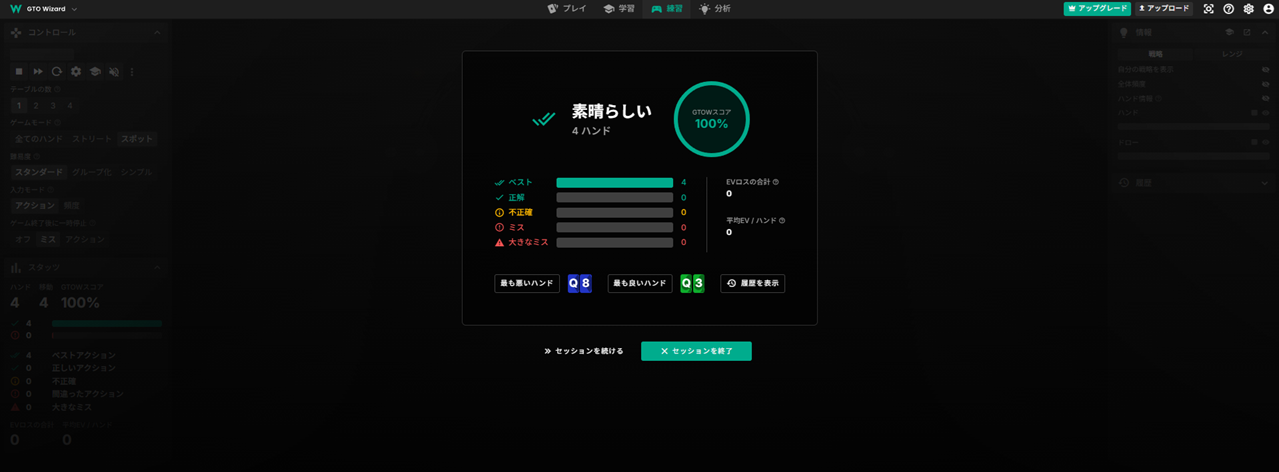
| 指標 | 意味 |
|---|---|
| GTOWスコア | 正解率。100%に近いほど良い |
| ベスト | ソルバーと完全に同じ選択 |
| 正解 | 許容範囲内の選択 |
| 不正確 | やや外れた選択 |
| ミス | 明らかに間違った選択 |
| 大きなミス | EVロスが大きい重大なミス |
📝 EVロス: GTO(最適戦略)と比べて、自分の選択がどれだけ損をしたかを数値で表したものです。0に近いほどGTOに近い判断ができています。
効果的な練習のコツ
💡 おすすめの練習ルーティン
- まずは「Master RFI」で1日10ハンドから始める(無料プランは1日10ハンドまで)
- 間違えたハンドは「履歴を表示」で確認し、ソリューション画面で理由を調べる
❓ よくある質問
1日10問以上練習できないの?
無料プランのドリルは1日10ハンドまでの制限があります。もっと練習したい場合は有料プランにアップグレードすると、回数無制限でドリルを利用できます。まずは無料プランで毎日コツコツ続けるのがおすすめです。
🎯 まとめ
- GTO Wizardはソルバーの計算結果をブラウザで確認できる無料ツール
- ソリューション画面で各ポジションのオープンレンジを赤(レイズ)と青(フォールド)で確認できる
- ドリル機能で自分の判断をGTOと比較し、GTOWスコアで採点できる
- まずは「Master RFI」ドリルを1日10ハンドから始めよう
さっそく GTO Wizardにアクセス して、今日のドリル10ハンドに挑戦してみましょう!
この記事が参考になったら
ブックマークしていつでも見返せるようにしましょう!
Ctrl+D(Macは⌘+D)で追加できます。
この記事に誤りや不明点があれば、お気軽にご連絡ください。
✉️ 運営に連絡する